
Imprimarea 3D a unui obiect pe o imprimantă FDM
În această secțiune vom face un exercițiu pentru a aplica teoria prezentată anterior. Vom lua un model 3D și vom trece prin toți pașii fluxului de lucru FDM.
Obținerea modelului 3D
Pentru acest exercițiu vom descărca un model 3D dintr-o arhivă online specializată. Thingiverse (www.thingiverse.com) este cea mai mare astfel de arhivă, cu peste 1,7 milioane de modele 3D disponibile gratuit. Modelul selectat este “Phone holder Phone stand by byctrldesign”, care poate fi descărcat de pe www.thingiverse.com/thing:525066.
După cum puteți vedea în imaginea de mai jos, Thingiverse oferă o mulțime de informații despre modele, inclusiv detalii de imprimare, comentariile altor utilizatori, imagini ale obiectelor imprimate 3D deja realizate de alții și versiuni modificate. Fișierele necesare pentru imprimarea 3D pot fi descărcate fie cu ajutorul butonului “Thing files” (astfel putem selecta exact fișierele pe care dorim să le descărcăm), fie cu butonul “Download all files”.

Cura – adăugarea unei imprimante. Sursa: Ludor Engineering
În continuare, trebuie să deschidem modelul 3D in slicer – faceți clic pe butonul “Open File” din colțul din stânga sus al ecranului, selectați fișierul .stl și deschideți-l. Acesta va fi acum încărcat, plasat în mijlocul mesei de imprimare și afișat în vizualizatorul 3D. Obiectul poate fi mutat pe masa de imprimare, rotit și mărit cu ajutorul mouse-ului sau al butoanelor. Butoanele pot fi utilizate și pentru scalare, oglindire etc.

Cura – adăugarea unei imprimante. Sursa: Ludor Engineering
În continuare, trebuie să deschidem modelul 3D in slicer – faceți clic pe butonul “Open File” din colțul din stânga sus al ecranului, selectați fișierul .stl și deschideți-l. Acesta va fi acum încărcat, plasat în mijlocul mesei de imprimare și afișat în vizualizatorul 3D. Obiectul poate fi mutat pe masa de imprimare, rotit și mărit cu ajutorul mouse-ului sau al butoanelor. Butoanele pot fi utilizate și pentru scalare, oglindire etc.

Cura – model încărcat. Sursa: Ludor Engineering
Un lucru important pe care trebuie să-l facem este să poziționăm corect obiectul pe masa de imprimare. În acest caz, cea mai bună poziție este cea indicată în imaginea de mai jos, deoarece în acest fel nu avem nevoie de structură de sprijin și avem cea mai mare suprafață de contact dintre piesă și masa de imprimare. Pentru a obține această poziție, putem utiliza unul dintre cele două butoane prezentate în imagine: “Lay flat” sau “Select face to align to the build plate”. Faceți clic dreapta oriunde pe ecran, se va deschide un meniu cu alte comenzi utile, inclusiv “Center Selected Model”.

Cura – poziționarea modelului. Sursa: Ludor Engineering
În continuare, trebuie selectat materialul de imprimare – am ales “Generic PLA” folosind al treilea buton din colțul din stânga sus.

Cura – selectarea materialului. Sursa: Ludor Engineering
În continuare, trebuie configurați parametrii de imprimare. Implicit, Cura se deschide în modul recomandat, care este ideal pentru o imprimare rapidă cu profiluri de imprimare optimizate. Cu toate acestea, făcând clic pe butonul “Custom” pot fi selectate mai multe alte profiluri, de la “Extra fine” la “Extra coarse”. În plus, pentru fiecare profil, parametrii de imprimare pot fi modificați.

Cura – setări de imprimare. Sursa: Ludor Engineering
Vom selecta profilul “Normal”, vom păstra setările implicite și apoi vom face clic pe butonul “Slice” pentru a începe secționarea. Cura calculează, de asemenea, timpul de printare, greutatea și lungimea filamentului necesare pentru finalizarea imprimării. Apoi, folosind “Preview” se pot vizualiza straturile și o animație a depunerii straturilor.

Previzualizare piesă. Sursa: Ludor Engineering
În cele din urmă, fișierul G-code este generat și poate fi salvat pe o unitate de stocare amovibilă și transferat la imprimanta 3D.
Imprimarea 3D
După încărcarea fișierului G-code și pregătirea imprimantei 3D, imprimarea poate începe.

Imprimare 3D a obiectului. Sursa: Ludor Engineering

Imprimare 3D a obiectului. Sursa: Ludor Engineering

Piesă imprimată 3D. Sursa: Ludor Engineering
Post-procesare
În acest caz, post-procesarea constă numai în îndepărtarea marginilor (brims – zona plană cu un singur strat din jurul bazei piesei, folosită pentru a preveni deformarea – vedeți imaginea de mai jos). Acest lucru poate fi realizat cu ușurință cu un clește sau un cutter.

Margini (brims). Sursa: Ludor Engineering
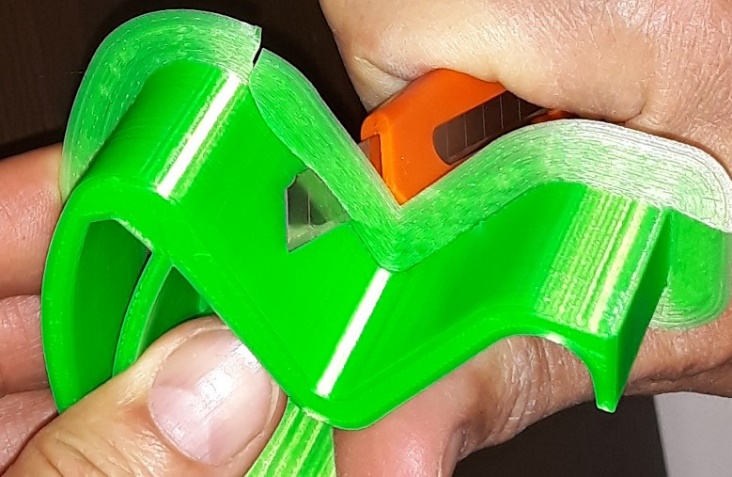
Îndepărtarea marginii. Sursa: Ludor Engineering

Piesă imprimată 3D post-procesată. Sursa: Ludor Engineering