
Drukowanie 3D obiektu na drukarce opartej na osadzaniu filamentu
W tym rozdziale wykonamy ćwiczenie, które pozwoli nam przećwiczyć wcześniej przedstawioną teorię. Weźmiemy model 3D i przejdziemy do wszystkich kroków przepływu pracy FDM.
Uzyskiwanie modelu 3D
W tym ćwiczeniu pobierzemy model 3D z wyspecjalizowanego repozytorium online. Thingiverse (www.thingiverse.com) jest największym tego typu repozytorium, z ponad 1,7 mln swobodnie dostępnych modeli 3D. Wybrany model to „Phone holder Phone stand by byctrldesign”, do pobrania z www.thingiverse.com/thing:525066.
Jak widać na poniższym obrazku, Thingiverse oferuje mnóstwo informacji o modelach, w tym szczegóły druku, komentarze innych użytkowników, zdjęcia wydrukowanych obiektów 3D wykonanych już przez innych oraz remiksy. Pliki potrzebne do druku 3D można pobrać za pomocą przycisku „Thing files” (dzięki czemu możemy wybrać dokładnie te pliki, które chcemy pobrać) lub „Download all files”.

Wybrany model 3D. Źródło: www.thingiverse.com
Wybrany został plik phone_holder_by_ctrl_design.stl. Ponieważ jest to już plik .stl, nie musimy konwertować modelu 3D, więc możemy przejść do następnego kroku.
Krojenie pliku .stl
Jak już omówiono wcześniej, krojenie oznacza dzielenie modelu 3D na wiele warstw. Dodatkowo, oprogramowanie do krojenia zawiera charakterystykę drukarki 3D i ustawienia drukowania oraz generuje plik G-code.
Wykorzystamy oprogramowanie slicerowe Ultimaker Cura, najpopularniejsze oprogramowanie do druku 3D, dostępne do pobrania na https://ultimaker.com/software/ultimaker-cura. Musi być zainstalowany na komputerze, aby można było z niego korzystać. Na początek należy dodać drukarkę 3D, z której zamierzamy korzystać. Z listy udostępnionej przez Cura można wybrać dużą liczbę drukarek 3D, pochodzących od wielu producentów. Jeśli Twojej drukarki 3D nie ma na liście, możesz ją dodać wybierając opcję „Custom FFF Printer” i konfigurując ją w kolejnym menu. Możesz również zmienić nazwę – my nazwaliśmy naszą drukarkę 3D „4.0 ANDCOM”.

Cura – dodawanie drukarki. Źródło: Ludor Engineering
Następnie musimy otworzyć model 3D w slicerze – klikamy na przycisk „Open File” w lewym górnym rogu ekranu, wybieramy plik .stl i otwieramy go. Zostanie on teraz załadowany, umieszczony na środku łoża drukującego i pokazany w przeglądarce 3D. Obiekt może być przesuwany na łożu drukowym, obracany i powiększany za pomocą myszy lub przycisków. Przyciski mogą być również używane do skalowania, odbicia lustrzanego itp.

Cura – model załadowany. Źródło: Ludor Engineering
Jedną z ważnych rzeczy, którą musimy zrobić jest prawidłowe ułożenie modelu na łożu drukującym. W tym przypadku najlepszą pozycją jest ta pokazana na poniższym obrazku, ponieważ w ten sposób nie potrzebujemy konstrukcji podpierającej i mamy największą powierzchnię styku pomiędzy częścią a łożem drukującym. Aby uzyskać tę pozycję, możemy użyć jednego z dwóch przycisków zarysowanych na rysunku: „Lay flat” lub „Select face to align to the build plate”. Kliknięcie prawym przyciskiem myszy w dowolnym miejscu na ekranie otworzy menu z innymi przydatnymi poleceniami, w tym „Wyśrodkuj wybrany model”.

Cura – pozycjonowanie modelu. Źródło: Ludor Engineering
Następnie należy wybrać materiał do druku – my wybraliśmy „Generic PLA” używając trzeciego przycisku od lewego górnego rogu.

Cura – wybór materiału. Źródło: Ludor Engineering
Następnie musimy skonfigurować parametry drukowania. Domyślnie Cura otwiera się w trybie zalecanym, który jest idealny do szybkiego drukowania ze zoptymalizowanymi profilami drukowania. Jednakże, klikając na przycisk „Custom” można wybrać kilka innych profili, od „Extra fine” do „Extra coarse”. Ponadto, dla każdego profilu można zmienić parametry drukowania.

Cura – ustawienia drukowania. Źródło: Ludor Engineering
Wybierzemy profil „Normal”, zachowamy ustawienia domyślne, a następnie klikniemy na przycisk „Slice”, aby rozpocząć krojenie. Cura oblicza również czas drukowania oraz wagę i długość filamentu potrzebnego do ukończenia wydruku. Następnie, używając „Preview” możemy zwizualizować warstwy i obejrzeć animację ich osadzania.

Podgląd części. Źródło:Ludor Engineering
Na koniec generowany jest plik G-code, który może być zapisany na dysku wymiennym i przesłany do drukarki 3D.
Druk 3D
Po załadowaniu G-code i przygotowaniu drukarki 3D, można rozpocząć drukowanie.

Druk 3D części. Źródło: Ludor Engineering

Druk 3D części. Źródło Ludor Engineering

Część wydrukowana w 3D. Source: Ludor Engineering
Post-processing
W tym przypadku, obróbka końcowa polega jedynie na usunięciu krawędzi (jednowarstwowy płaski obszar wokół podstawy części, używany w celu zapobiegania wypaczaniu – patrz zdjęcie poniżej). Można to łatwo zrobić za pomocą szczypiec tnących lub obcinaka.

Obręcze. Źródło: Ludor Engineering
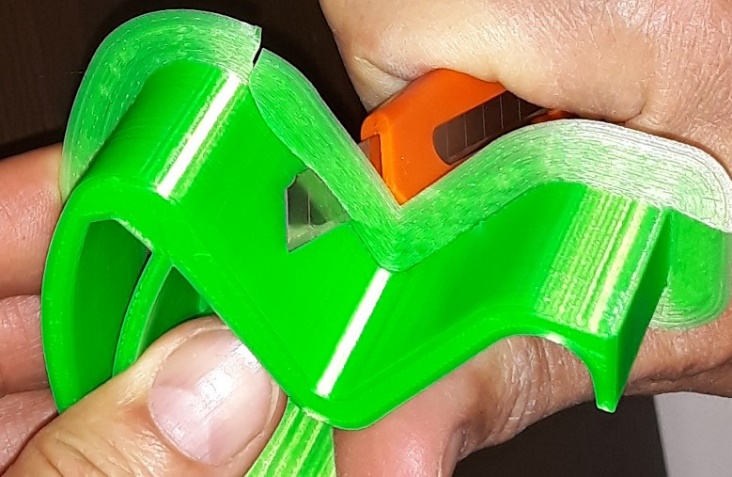
Usuwanie brzegów. Źródło: Ludor Engineering

Część wydrukowana 3D po obróbce. Źródło: Ludor Engineering