
3D spausdinimas naudojant lydžiosios masės modeliavimą
Šiame skyriuje pamėginsime realizuoti teorines žinias praktikoje. Paimsime 3D modelį, kurį atspausdinsime pagal FDM 3D spausdinimo technologiją.
3D modelio gavimas
Šiai užduočiai atlikti reikia parsisiųsti 3D modelį iš specializuotos duomenų saugyklos. „Thingiverse“ (www.thingiverse.com) yra didžiausia tokio tipo internetinė saugykla, kurioje galima nemokamai parsisiųsti virš 1,7 mln. 3D modelių. Modelis, kurį parinkome, yra „Phone holder Phone stand by byctrldesign“. Jį galima parsisiųsti čia: www.thingiverse.com/thing:525066.
Kaip matote žemiau pateiktame paveikslėlyje, „Thingiverse“ galima rasti išsamios informacijos apie modelius ir kaip juos atspausdinti, kitų vartotojų komentarus, jau atspausdinto objekto fotografijas ir objekto variacijas. Reikiamus failus galima parsisiųsti spaudžiant “Thing files” mygtuką (tokiu būdu galime pasirinkti failus, kuriuos norime parsisiųsti) arba “Download all files” mygtuką.

Pasirinktas 3D modelis. Šaltinis: www.thingiverse.com
Buvo pasirinktas „phone_holder_by_ctrl_design.stl“ failas. Kadangi tai yra .stl tipo failas, mums nereikia konvertuoti 3D modelio, todėl galime eiti prie kito žingsnio.
.stl failo padalinimas
Kaip jau buvo aptarta praeitame skyriuje, tai yra 3D modelio padalijimas į sluoksnius. Be to, specialioje „slicer“ programoje pateikiami 3D spausdintuvo parametrai ir spausdinimo nustatymai bei generuojamas G kodo failas.
Naudosime pačią populiariausią 3D spausdinimo programinę įrangą: „Ultimaker Cura“. Ją galima nemokamai parsisiųsti čia: https://ultimaker.com/software/ultimaker-cura. Tam, kad būtų galima ja naudotis, pirmiausia programinę įrangą reikia instaliuoti į kompiuterį. Po to reikia pridėti 3D spausdintuvą, kurį planuojame naudoti spausdinimo metu. „Cura“ pateiktame sąraše galima išsirinkti iš didelio skaičiaus 3D spausdintuvų ir jų gamintojų. Jei sąraše nematote savo 3D spausdintuvo, galite jį pridėti paspausdami ant “Custom FFF Printer” mygtuko ir sukonfigūruodami jį meniu. Taip pat galite pasikeisti pavadinimą – savo 3D spausdintuvą pavadinome „4.0 ANDCOM“.

„Cura“ – spausdintuvo pridėjimas. Šaltinis: Ludor Engineering
Kitas žingsnis – atidaryti savo 3D modelį programoje. Paspauskite ant “Open File” mygtuko ekrano viršutiniame kairiame kampe, pasirinkite .stl failą ir jį atidarykite. Failą užkrovus, jis pasirodys ant spausdinimo pagrindo 3D ekrane. Objektą galima sukioti ir priartinti naudojant pelę ar klaviatūros klavišus. Klavišai taip pat gali būti naudojami mastelio keitimui, objekto apsukimui ir t.t.

„Cura“ modelis užkrautas. Šaltinis: Ludor Engineering
Svarbus dalykas, kurį reikia padaryti, tai ant spausdinimo pagrindo parinkti teisingą modelio padėtį. Geriausia padėtis vaizduojama žemiau pateiktame paveikslėlyje, nes objekto nereikia paremti pagalbinėmis struktūromis, o ir turime didžiausią lietimosi paviršių tarp dalies ir spausdinimo pagrindo. Tam, kad gautume tokią padėtį, reikia naudoti du paveikslėlyje apibrauktus mygtukus: „Lay flat“ ar „Select face to align to the build plate“. Dešiniuoju pelės klavišu paspaudus bet kur ant ekrano, atsidarys meniu su kitomis naudingomis komandomis, tarp jų ir „Center Selected Model“.

„Cura“ – modelio padėties parinkimas. Šaltinis: Ludor Engineering
Toliau reikia pasirinkti spausdinimo medžiagas. Paspaudę viršutiniame ekrano kampe esantį trečią mygtuką nuo kairės, pasirenkame „Generic PLA“.

„Cura“ – medžiagos pasirinkimas. Šaltinis: Ludor Engineering
Po to reikia nustatyti spausdinimo parametrus. Mus nieko papildomo daryti nereikia, nes „Cura“ automatiškai atsidaro rekomenduojamuoju režimu. Tai puikiai tinka greitam spausdinimui su optimizuotu spausdinimu. Vis dėlto, norėdami pasirinkti iš papildomų nustatymų, pavyzdžiui, „Extra fine“ (labai lygus) ar „Extra coarse“ (labai šiurkštus), galime spausti ant „Custom“ mygtuko. Be to, kiekvienai spausdinimo sesijai parametrai gali būti keičiami.

„Cura“ – spausdinimo nustatymai. Šaltinis: Ludor Engineering
Pasirinksime vartotojo profilį „Normal“, nekeisime numatytųjų parametrų ir spausime ant „Slice“ mygtuko tam, kad būtų pradedamas objekto dalijimas. „Cura“ taip pat skaičiuoja spausdinimo laiką kartu su spausdinimo medžiagos svoriu ir kiekiu, reikalingu užbaigti spausdinimą. Paspaudę ant „Preview“ galime vizualiai matyti objekto sluoksnius ir antsluoksnius.

Dalies peržiūra. Šaltinis: Ludor Engineering
Galiausiai sugeneruojamas G kodo failas, kurį galima išsisaugoti ir perkelti į 3D spausdintuvą.
3D spausdinimas
Užkrovus G kodą ir paruošus 3D spausdintuvą, galima pradėti spausdinti.

3D spausdinimas. Šaltinis: Ludor Engineering

3D spausdinimas. Šaltinis: Ludor Engineering

Atspausdinta dalis. Šaltinis: Ludor Engineering
Apdorojimas
Apdorojimas šiuo atveju susideda tik iš atbrailos pašalinimo (vienas vidurio srities sluoksnis aplink dalies pagrindą, naudojamas neleisti susidaryti defektams – žiūrėti žemiau esančią fotografiją). Ją galima lengvai pašalinti naudojant reples ar peiliuką.

Atbraila. Šaltinis: Ludor Engineering
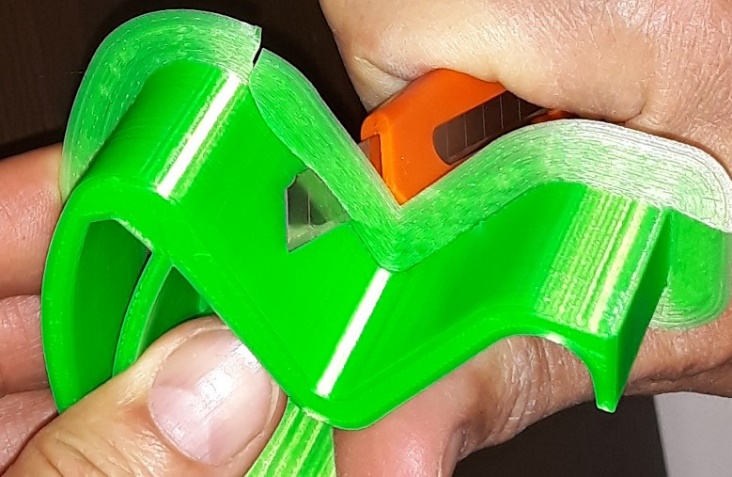
Atbrailos pašalinimas. Šaltinis: Ludor Engineering

Apdorota 3D dalis. Šaltinis: Ludor Engineering