
3D-Druck eines Objekts mit einem Faserdrucker
In diesem Abschnitt stellen wir eine Übung vor, die auf dem zuvor erworbenen theoretischen Wissen aufbaut. Wir nehmen ein 3D-Modell her und gehen die einzelnen Schritte des FDM-Prozesses durch.
Woher nehmen wir das 3D-Modell?
Für diese Übung downloaden wir ein 3D-Modell aus einem darauf spezialisiertem Online-Speicherplatz. Thingiverse (www.thingiverse.com) ist der größte Speicherort, bei dem es mehr als 1,7 Millionen kostenlose 3D-Modelle gibt. Das Modell, das wir ausgewählt haben, trägt den Namen “Phone holder Phone stand by bytrldesign“ (www.thingiverse.com/thing:525066).
Wie sie auf dem Bild unten sehen, bietet Thingiverse viele Informationen über die Modelle an, wie z.B. Druckdetails, Kommentare der User, Bilder des gedruckten Modells von anderen Usern, etc. Die Dateien, die zum 3D-Druck benötigt werden, können entweder unter „Thing files“ (hier können wir genau die Dateien, die wir benötigen, herunterladen oder unter „Download all files“ heruntergeladen werden.

Ausgewähltes 3D-Modell. Quelle: www.thingiverse.com
Die Datei “phone_holder_by_ctrl_design.stl” wurde ausgewählt. Da es bereits eine .stl Datei ist, brauchen wir sie nicht mehr konvertieren.
Aufschneiden des Modells (bzw. der Datei)
Aufschneiden bedeutet, dass wir das 3D-Modell in mehrere Schichten unterteilen. Außerdem berücksichtigt die Schnittsoftware bereits die Eigenschaften des 3D-Druckers sowie die Druckeinstellungen und generiert die G-Code Datei.
Wir werden die bekannteste Schnittsoftware Ultimaker Cura verwenden, die kostenlos unter https://ultimaker.com/software/ultimaker-cura heruntergeladen werden kann. Damit sie verwendet werden kann, muss sie auf einem Computer installiert werden. Zum Starten muss noch der 3D-Drucker hinzugefügt werden, den wir verwenden möchten. Eine Vielzahl an 3D-Druckern von unterschiedlichen Herstellern kann aus einer Liste von Cura ausgewählt werden. Sollte Ihr 3D-Drucker nicht in dieser Liste zu finden sein, so können Sie ihn dennoch hinzufügen. Gehen Sie dazu auf „Custom FFF Printer” und konfigurieren Sie ihn im folgenden Menü. Sie können auch den Namen ändern – wir haben unseren 3D-Drucker „4.0 ANDCOM” benannt.

Cura – einen Drucker hinzufügen. Quelle: Ludor Engineering
Als nächsten Schritt müssen wir das 3D-Modell öffnen – klicken Sie dazu auf „Open File“ in der oberen linken Ecke des Bildschirms, wählen Sie die Datei aus und öffnen Sie sie. Die Datei wird geladen, in der Mitte des Druckbetts platziert und am 3D-Viewer angezeigt. Das Objekt kann im Druckbett herumgeschoben werden, man kann es drehen und zoomen indem man die Maus oder die jeweiligen Schaltflächen am Bildschirm dafür betätigt. Die Schaltflächen können auch zur Skalierung oder zur Spiegelung benutzt werden, etc.

Cura – das Modell wird geladen. Quelle: Ludor Engineering
Wichtig ist es, das Modell richtig am Druckbett auszurichten. Die beste Position für unser Modell wird am Bild unten gezeigt, da wir so keine Stützstruktur benötigen und wir den größten Kontakt zwischen dem Modell und dem Druckbett haben. Um unser Modell in diese Position zu bekommen, können wir einen der zwei Knöpfe, die am Bild angezeigt werden, verwenden: „Lay flat“ oder „Select face to align to the build plate“. Nach einem Rechtsklick öffnet sich ein Menü mit weiteren nützlichen Befehlen, wie z.V. „Center Selected Model“.

Cura – Positionierung des Modells. Quelle: Ludor Engineering
Als nächsten Schritt muss das Druckmaterial ausgewählt werden – wir haben „Generic PLA“ ausgewählt, indem wir den dritten Knopf vom Bildschirm links oben gedrückt haben.

Cura – Auswahl des Materials. Quelle: Ludor Engineering
Danach müssen wir die Druckparameter einstellen. Standardmäßig öffnet Cura einen empfohlenen, voreingestellten Modus, der sich gut für einen schnellen Druck mit optimierten Druckprofilen eignet. Indem man jedoch auf die Schaltfläche „Custom“ drückt, können andere Profile ausgewählt werden von „Extra fine“ bis hin zu „Extra coarse“. Zusätzlich können für jedes Druckprofil die Druckparameter geändert werden.

Cura – Druckeinstellungen. Quelle: Ludor Engineering
Wir wählen das Profil “Normal“ aus, behalten die standardmäßigen Einstellungen und klicken dann auf „Slice“ um das Aufschneiden zu starten. Cura berechnet auch die Druckzeit das Gewicht und die Länge der benötigten Fasern um den Druck zu vervollständigen. Indem man auf „Preview“ klickt, können wir die einzelnen Ebenen visualisieren und bekommen eine Animation der Trennung der Schichten.

Vorschau der Druckteile. Quelle: Ludor Engineering
Am Ende wird noch der G-Code generiert. Dieser kann auf einem Wechseldatenträger gespeichert werden und auf den 3D-Drucker übertragen werden.
3D Druck
Nachdem der G-Code geladen wird und der 3D-Drucker vorbereitet ist, kann der Druck gestartet werden.

3D-Druck eines Teils. Quelle: Ludor Engineering

3D-Druck eines Teils. Quelle: Ludor Engineering

Das gedruckte 3D-Teil. Quelle: Ludor Engineering
Nachbearbeitung
In unserem Fall besteht die Nachbearbeitung nur aus dem Entfernen des Randes (der einschichtige flache Bereich, der verhindern soll, dass sich das Objekt verzieht – siehe Bild unten). Dieser kann sehr einfach mit einer Schneidezange oder mit einem Stanleymesser entfernt werden.

Rand. Quelle: Ludor Engineering
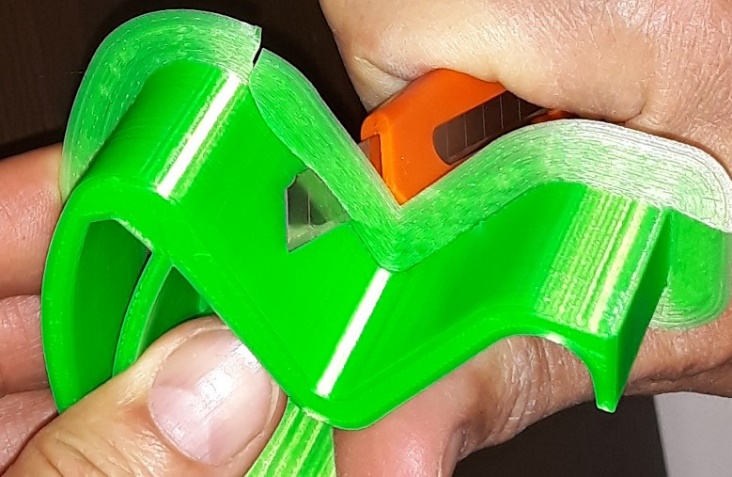
Entfernen des Randes. Quelle: Ludor Engineering

Der nachbearbeitete 3D-gedruckte Teil. Quelle: Ludor Engineering