
Impressão em 3D de um objeto numa impressora de deposição de filamentos
Iremos realizar um exercício para praticar as instruções anteriormente apresentadas, a partir de um modelo 3D, passando por todas as etapas da FDM.
Obtenção do modelo 3D
Para iniciar, descarregaremos um modelo 3D a partir de um repositório online especializado. O Thingiverse (www.thingiverse.com) é o maior desses repositórios, com mais de 1,7 milhões de modelos 3D disponíveis gratuitamente. O modelo selecionado é o “Phone holder Phone stand by byctrldesign”, disponível em www.thingiverse.com/thing:525066.
Como é possível verificar na imagem seguinte, o Thingiverse disponibiliza bastante informação sobre os modelos, incluindo detalhes de impressão, comentários de outros utilizadores, imagens de objetos impressos em 3D e combinações com outros objetos. Os ficheiros necessários para a impressão 3D podem ser descarregados utilizando o botão “Thing files” (assim, podemos selecionar apenas os ficheiros que queremos descarregar) ou o botão “Download all files”.

Modelo 3D selecionado. Fonte: www.thingiverse.com
O ficheiro “phone_holder_by_ctrl_design.stl” foi selecionado. Como já é um ficheiro .stl, não precisamos de converter o modelo 3D para podermos avançar para o próximo passo.
Fatiar o ficheiro .stl
Como já referido anteriormente, fatiar significa dividir o modelo 3D em várias camadas. Além disso, o software de fatiamento inclui as caraterísticas da impressora 3D e as definições de impressão, gerando o ficheiro do código G.
Utilizaremos o Ultimaker Cura, o mais popular software de impressão 3D, disponível gratuitamente em https://ultimaker.com/software/ultimaker-cura. Deve ser instalado no computador para poder ser utilizado. Para começar, devemos adicionar a impressora 3D que pretendemos utilizar. Pode selecionar a impressora a partir da lista disponibilizada pelo Cura. Se a sua impressora 3D não constar da lista, pode adicioná-la escolhendo a opção “Custom FFF Printer”, configurando-a no menu seguinte. Também pode alterar a designação – nomeámos a nossa impressora 3D de “4.0 ANDCOM”.

Cura – adicionar uma impressora. Fonte: Ludor Engenharia
Seguidamente, precisaremos de abrir o modelo 3D no fatiador – clicar no botão “Open File” no canto superior esquerdo do ecrã, selecionar o ficheiro .stl e abri-lo. Este será carregado, colocado na cama de impressão e mostrado no visualizador 3D. O objeto pode ser movido no leito de impressão, rodado e ampliado usando o rato ou os botões. Os botões também podem ser utilizados para outras funções, como espelhamento.

Cura – modelo carregado. Fonte: Ludor Engenharia
O posicionamento correto do modelo na cama de impressão é muito importante. Neste caso, a melhor posição é a indicada na figura seguinte porque, desta forma, não precisamos de estrutura de suporte e temos a maior superfície de contacto entre a peça e a cama de impressão. Para obter esta posição, podemos usar um dos dois botões identificados na figura: “Lay flat” ou “Select face to align to the build plate”. Um clique com o botão direito do rato em qualquer parte do ecrã abrirá um menu com outros comandos úteis, incluindo o “Center Selected Model”.

Cura – posicionamento do modelo. Fonte: Ludor Engenharia
A seguir, o material de impressão deve ser selecionado – escolhemos “Generic PLA”, através do terceiro botão do canto superior esquerdo.

Cura – seleção de material. Fonte: Ludor Engenharia
Posteriormente, precisaremos de configurar os parâmetros de impressão. Por defeito, o Cura abre no modo recomendado, o que é ideal para uma impressão rápida com perfis de impressão otimizados. No entanto, ao clicar no botão “Custom”, podem ser selecionados outros perfis, desde “Extra fine” até “Extra coarse”. Os parâmetros de impressão podem ser modificados para cada perfil.

Cura – definições de impressão. Fonte: Ludor Engenharia
Selecionaremos o perfil “Normal”, manteremos as configurações padrão e depois clicaremos no botão “Slice” para começar a cortar. O Cura também calcula o tempo de impressão, o peso e o comprimento do filamento necessário para completar a impressão. A seguir, utilizando a função “Preview”, podemos visualizar as camadas e assistir a uma animação do depósito das camadas.

Pré-visualização da peça. Fonte: Ludor Engenharia
Finalmente, o ficheiro do código G é gerado e pode ser guardado numa unidade de memória amovível e transferido para a impressora 3D.
Impressão em 3D
Depois de carregar o código G e preparar a impressora 3D, a impressão pode iniciar.

Impressão 3D do objeto. Fonte: Ludor Engenharia

Objeto impresso em 3D. Fonte: Ludor Engenharia

Objeto impresso em 3D. A fonte: Ludor Engenharia
Pós-processamento
Neste caso, o pós-processamento consiste apenas na remoção das bordas (a área plana de camada única em redor da base da peça, utilizada para evitar deformações – ver a figura seguinte). Tal pode ser realizado facilmente com um alicate de corte ou outra ferramenta de corte.

Bordas. Fonte: Ludor Engenharia
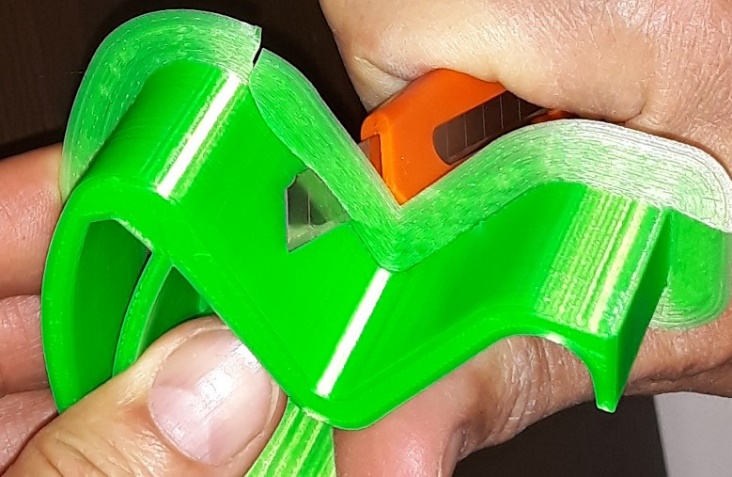
Brim removing. Source: Ludor Engineering

Objeto impresso em 3D pós-processado. Fonte: Ludor Engenharia