
Impresión 3D de un objeto en una impresora basada en la deposición de filamentos
En esta sección, haremos un ejercicio para practicar la teoría presentada anteriormente. Tomaremos un modelo 3D y pasaremos a todos los pasos del flujo de trabajo FDM.
Obtención del modelo 3D
Para este ejercicio, descargaremos un modelo 3D de un repositorio online especializado. Thingiverse (www.thingiverse.com) es el mayor repositorio de este tipo, con más de 1,7 millones de modelos 3D de libre acceso. El modelo seleccionado es «Phone holder Phone stand by byctrldesign», descargable desde www.thingiverse.com/thing:525066.
Como se puede ver en la siguiente imagen, Thingiverse ofrece mucha información sobre los modelos, incluyendo detalles de impresión, comentarios de otros usuarios, imágenes de objetos impresos en 3D ya realizados por otros y remezclas. Los archivos necesarios para la impresión 3D pueden descargarse mediante el botón «Thing files» (así podemos seleccionar los archivos exactos que queremos descargar) o el botón «Download all files.

Modelo 3D seleccionado. Fuente: www.thingiverse.com
Se ha seleccionado el archivo phone_holder_by_ctrl_design.stl. Como éste ya es un archivo .stl, no necesitamos convertir el modelo 3D para poder pasar al siguiente paso.
Slicing the .stl file
Como ya se ha comentado anteriormente, cortar significa dividir el modelo 3D en múltiples capas. Además, el software de corte incluye las características de la impresora 3D y los ajustes de impresión y genera el archivo de código G.
Utilizaremos el software de corte Ultimaker Cura, el software de impresión 3D más popular, disponible gratuitamente para su descarga en https://ultimaker.com/software/ultimaker-cura. Es necesario instalarlo en el ordenador para poder utilizarlo. Para empezar, hay que añadir la impresora 3D que pretendemos utilizar. Un gran número de impresoras 3D, de muchos productores, pueden ser seleccionadas de la lista puesta a disposición por Cura. Si tu impresora 3D no está en la lista, puedes añadirla eligiendo la opción «Custom FFF Printer» y configurándola en el siguiente menú. También puedes cambiar el nombre – nosotros llamamos a nuestra impresora 3D «4.0 ANDCOM».

Cura – añadiendo una impresora. Fuente: Ludor Engineering
A continuación, tenemos que abrir el modelo 3D en el slicer – haz clic en el botón «Open File» en la esquina superior izquierda de la pantalla, selecciona el archivo .stl y ábrelo. Ahora se cargará, se colocará en el centro de la cama de impresión y se mostrará en el visor 3D. El objeto se puede mover en el lecho de impresión, girar y ampliar utilizando el ratón o los botones. Los botones también se pueden utilizar para escalar, reflejar, etc.

Cura – modelo cargado. Fuente: Ludor Engineering
Una cosa importante que tenemos que hacer es posicionar correctamente el modelo en la cama de impresión. En este caso, la mejor posición es la que se muestra en la imagen de abajo, ya que de esta manera no necesitamos estructura de soporte y tenemos la mayor superficie de contacto entre la pieza y la cama de impresión. Para obtener esta posición, podemos utilizar uno de los dos botones señalados en la imagen: «Lay flat» o «Select face to align to the build plate». Si hacemos clic con el botón derecho en cualquier parte de la pantalla, se abrirá un menú con otros comandos útiles, como «Centrar modelo seleccionado».

Cura – posicionamiento del modelo. Fuente: Ludor Engineering
A continuación, hay que seleccionar el material de impresión – hemos elegido «Generic PLA» utilizando el tercer botón de la esquina superior izquierda.

Cura – selección de material. Fuente: Ludor Engineering
Después, tenemos que configurar los parámetros de impresión. Por defecto, Cura se abre en el modo recomendado, que es ideal para una impresión rápida con perfiles de impresión optimizados. Sin embargo, haciendo clic en el botón «Personalizado» se pueden seleccionar otros perfiles, desde «Extra fino» hasta «Extra grueso». Además, para cada perfil se pueden modificar los parámetros de impresión.

Cura – ajustes de impresión. Fuente: Ludor Engineering
Seleccionaremos el perfil «Normal», mantendremos la configuración por defecto y luego haremos clic en el botón «Slice» para empezar a cortar. Cura también calcula el tiempo de impresión y el peso y longitud del filamento necesario para completar la impresión. A continuación, con «Preview» podemos visualizar las capas y podemos ver una animación de la deposición de las capas.

Vista previa de la pieza. Fuente: Ludor Engineering
Por último, se genera el archivo de código G, que puede guardarse en una unidad extraíble y transferirse a la impresora 3D.
Impresión 3D
Después de cargar el código G y preparar la impresora 3D, la impresión puede comenzar.

Impresión de piezas en 3D. Fuente: Ludor Engineering

Impresión de piezas en 3D. Fuente: Ludor Engineering

La pieza impresa en 3D. Fuente: Ludor EngineeringPost-processing
Post-processing
En este caso, el tratamiento posterior consiste únicamente en la eliminación de los rebordes (la zona plana de una sola capa que rodea la base de la pieza, utilizada para evitar el alabeo – véase la imagen de abajo). Esto puede hacerse fácilmente con un alicate de corte o un cúter.

Llantas. Fuente: Ludor Engineering
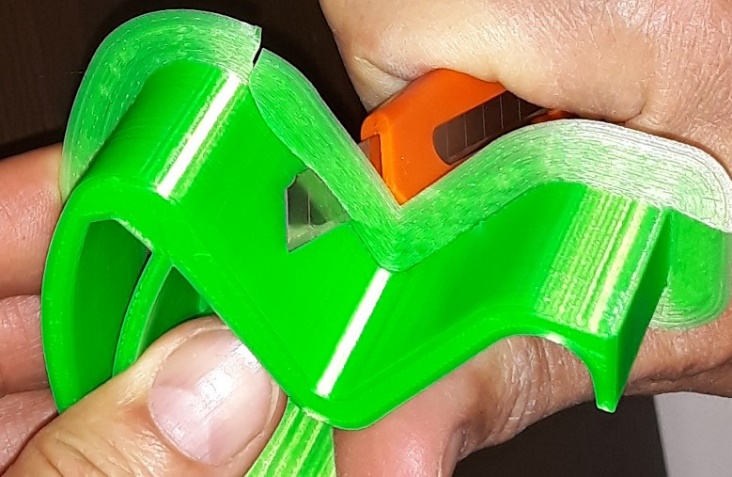
Quitando el borde. Fuente: Ludor Engineering

La pieza impresa en 3D después del proceso. Fuente: Ludor Engineering